请认真阅读以下内容!
本站所有资源均来源于互联网交流发布,并非本人制作,站内所有个人技术言论,均为交流技术分享,切勿商用!
所有相关技术相关内容均来源与互联网搜集整合,并不代表本人立场,与本人无关,本人不会对其內容负任何责任。
若无意中侵犯到您的版权利益,敬请来信联系我,我将及时进行处理,并致以最深的歉意。
再次强调!
所有资料、资源文件均来自于网络搜索,仅作为技术学习研究之用,请必须在24小时内删除所下载文件!
切勿用于商业用途,否则由此引发的法律纠纷及连带责任,应自行承担全部责任,本人和发布者概不承担。
注:本免责声明以及其修改权、更新权及最终解释权均属本人所有。
注:本站所有资源均来自网络转载,版权归原作者和公司所有,如果有侵犯到您的权益!
请第一时间联系邮箱:1844942135@qq.com我们将配合处理!QQ号同邮箱!
VM介绍
✒️ 安装第一步
找到我已经打包好的虚拟机文件【虚拟机安装包.7z】解压出来。
win10以下系统安装:VM16虚拟机安装包(win10以下用)
win10以上可以安装:VM17虚拟机安装包(win10-11用)
然后打开对应的虚拟机版本,找到(VMware-workstation-full-17.0.2-21581411.exe)双击运行!
✒️ 安装第二步
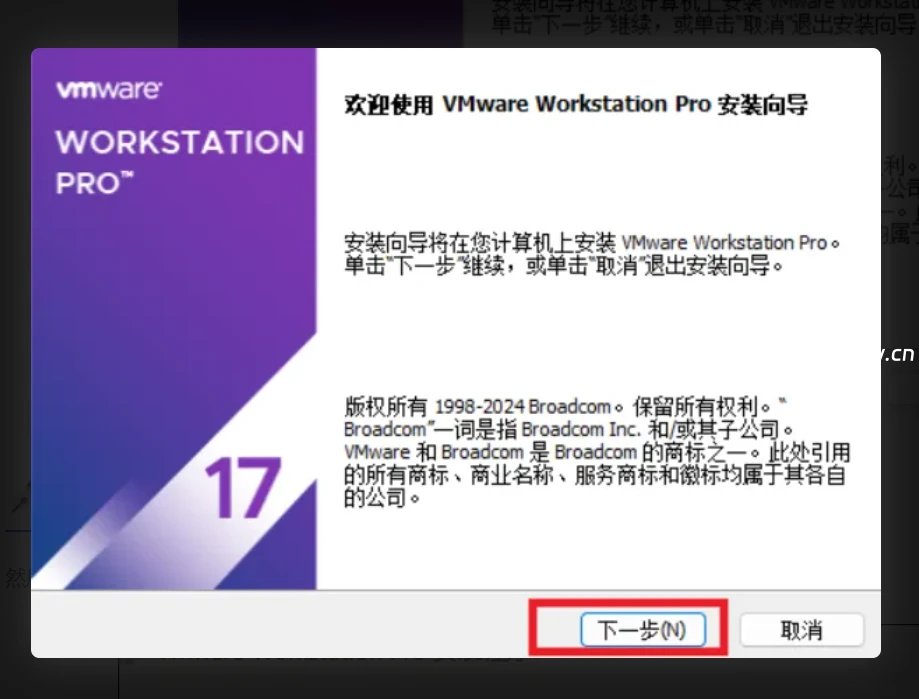
点击下一步,并接受安装条款!
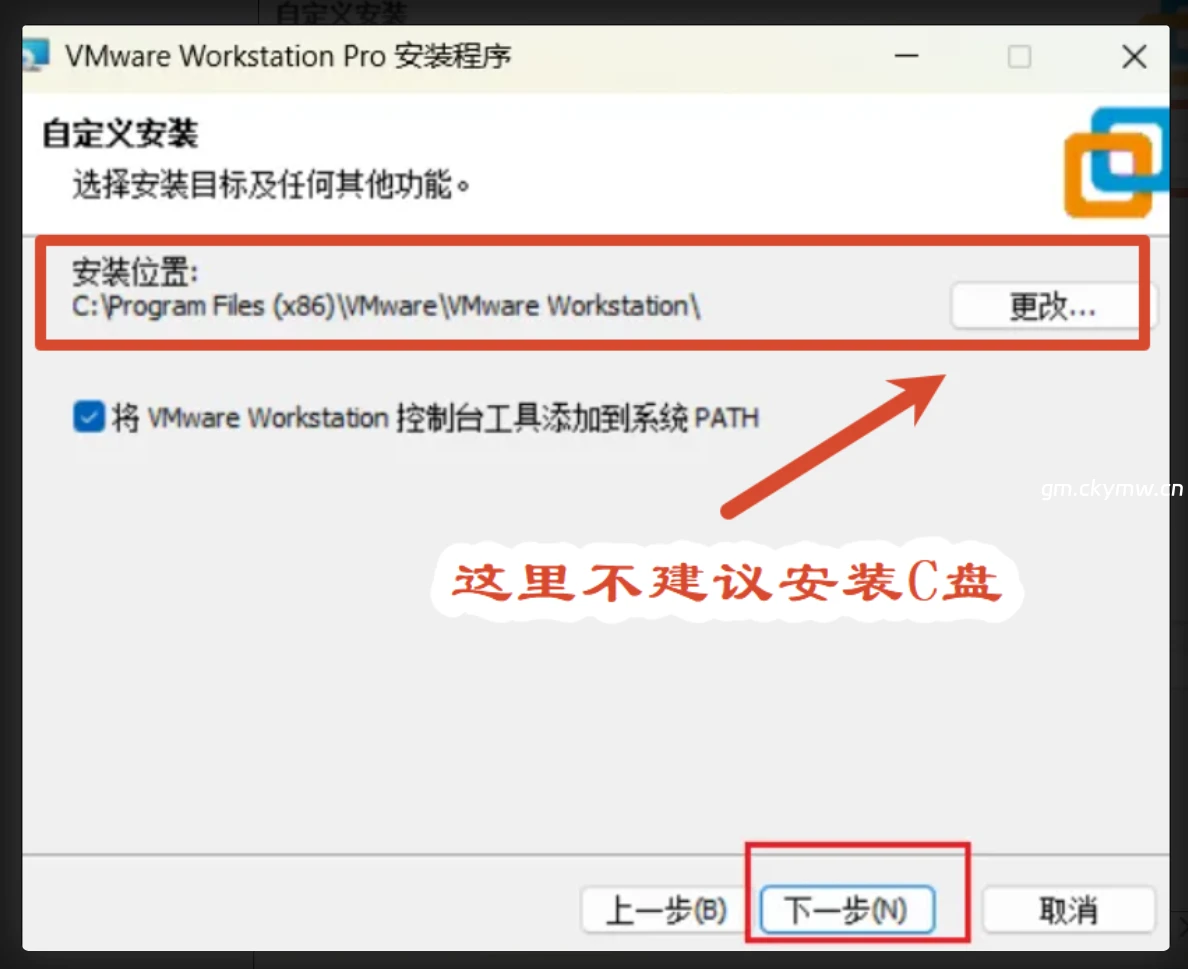
✒️ 安装第三步
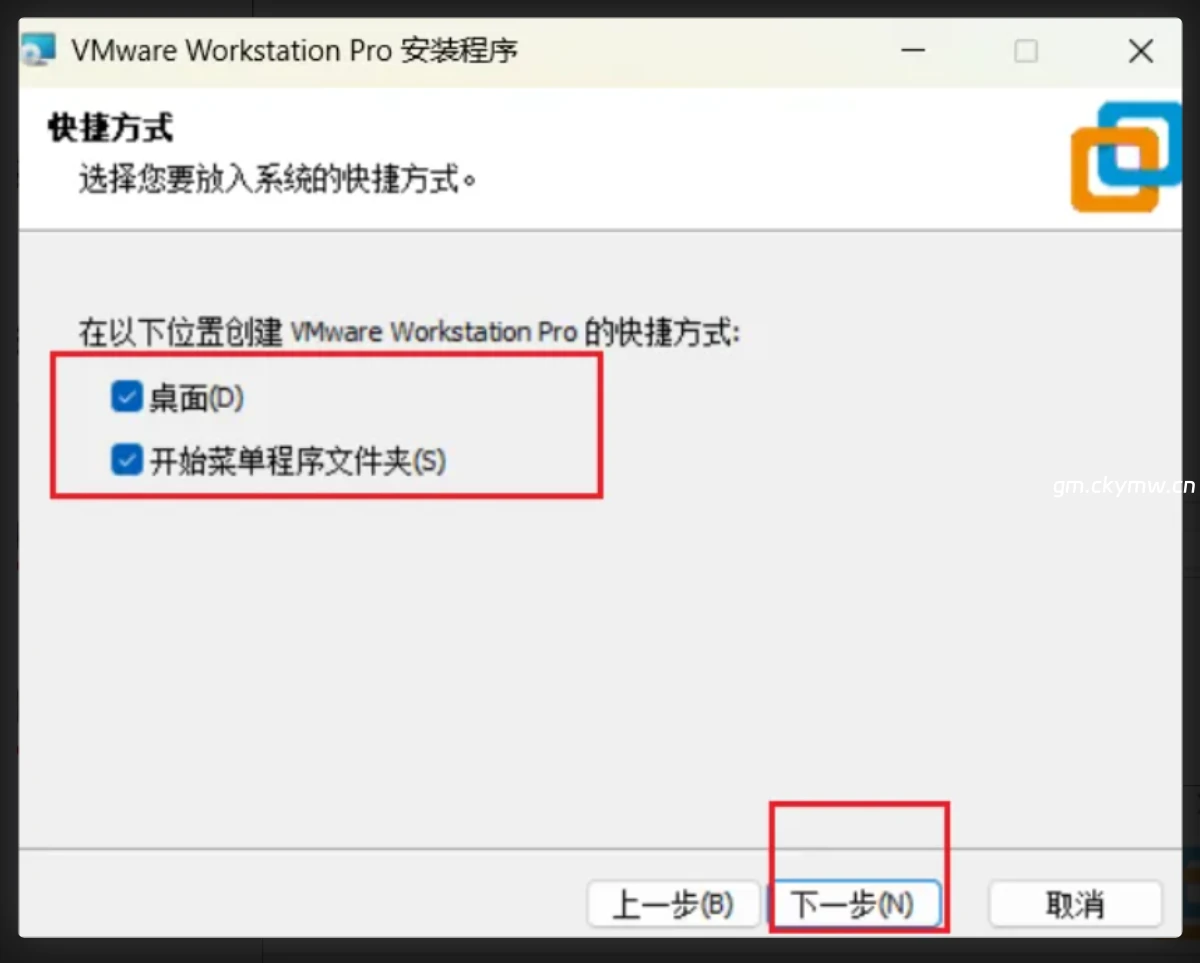
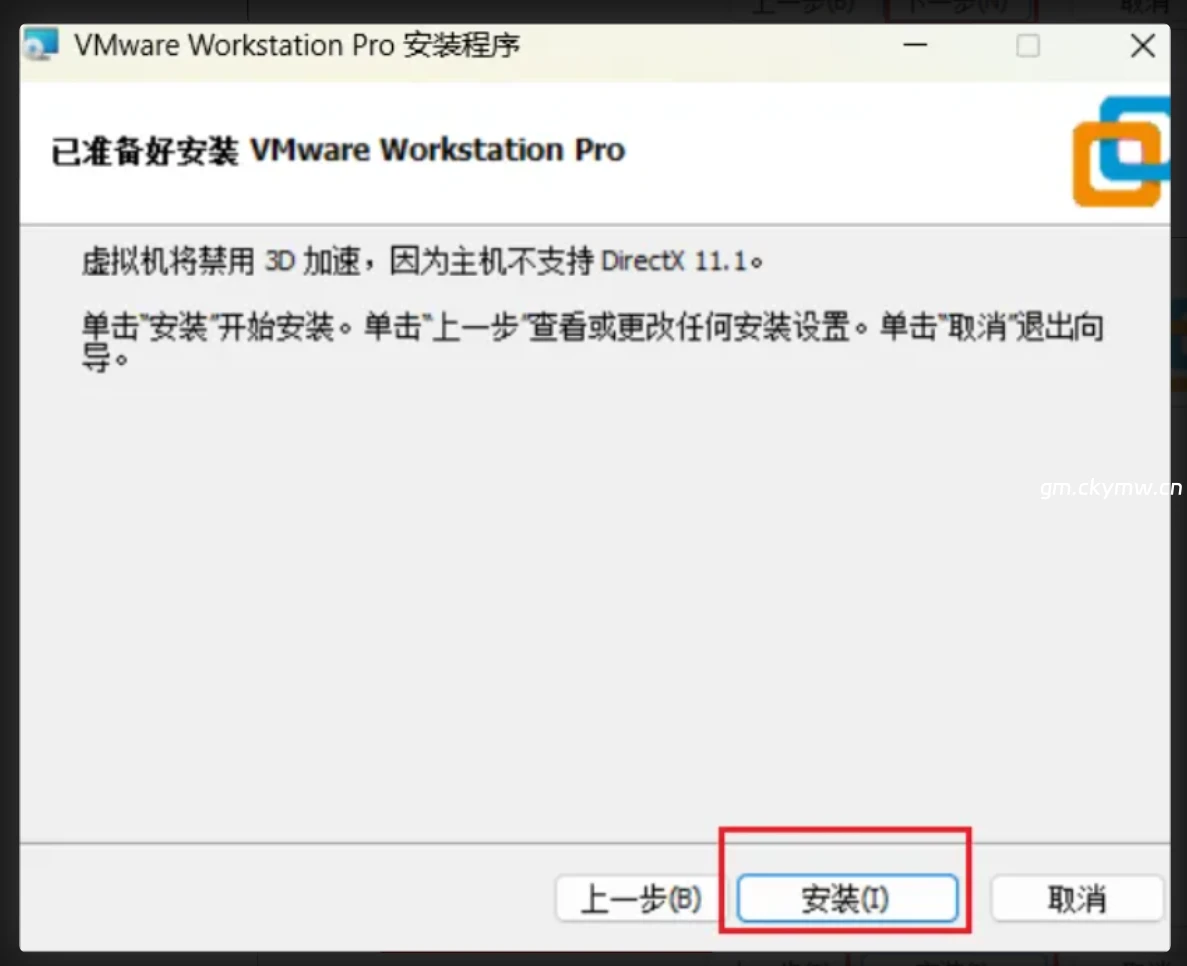
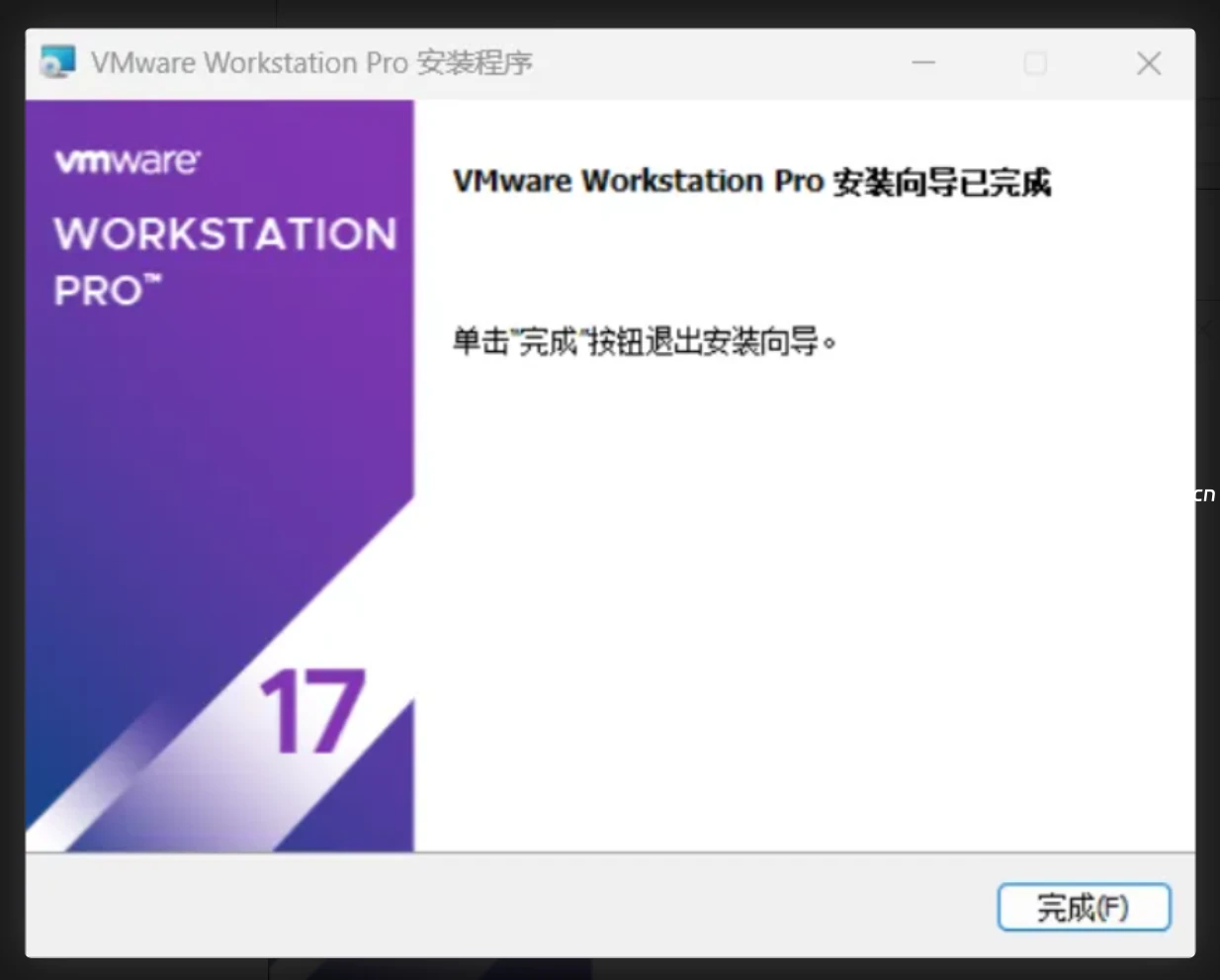
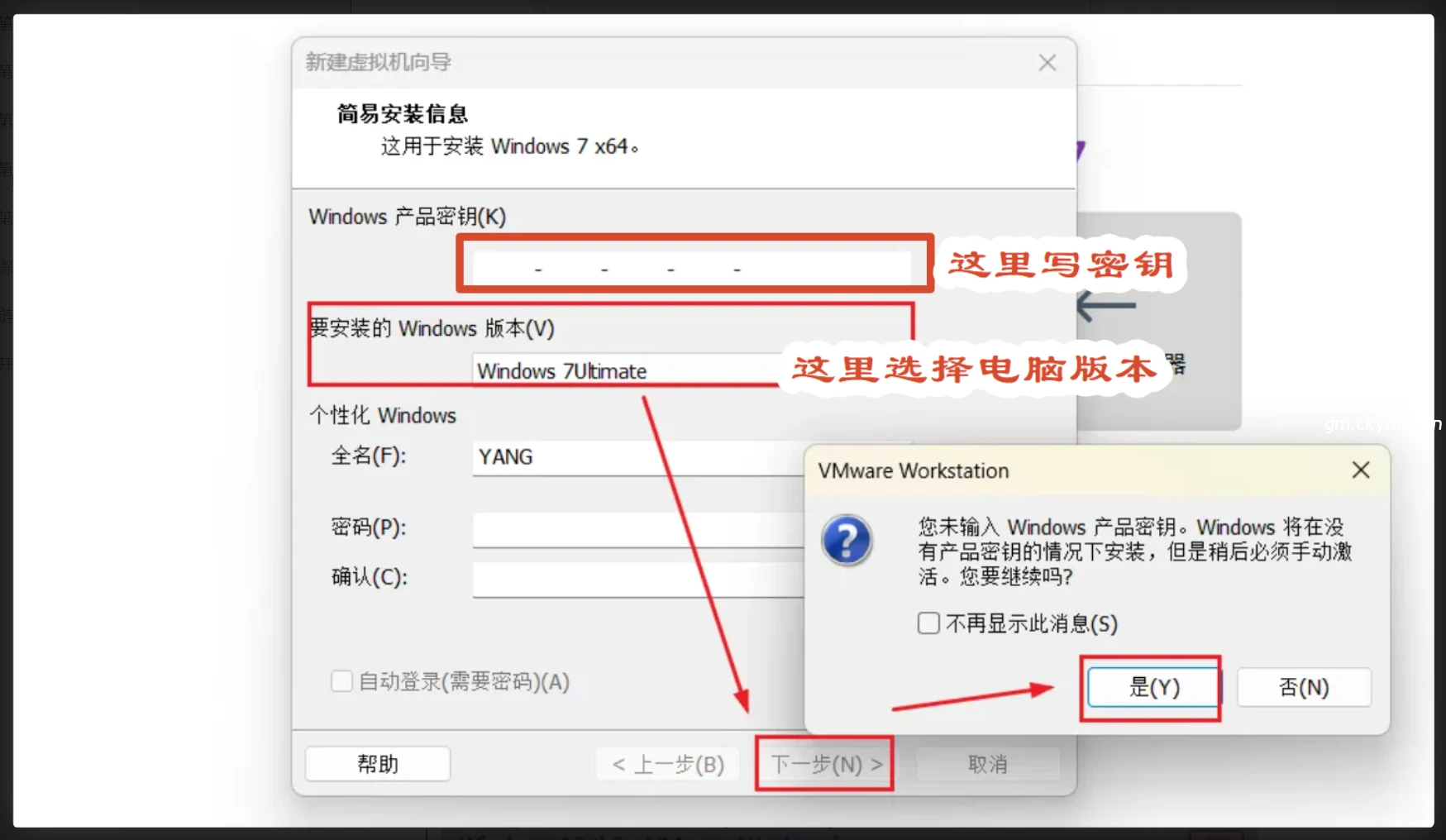
资源加载中...