




置顶免责声明
免责声明 本站所发布的一切资源仅限用于学习和研究目的;不得将上述内容用于商业或者非法用途,否则,一切后果请用户自负。 本站信息来自网络,版权争议与本站无关。您必须在下载后的24个小时之内,从您的电脑中彻底删除上述内容。 如果您喜欢该程序,请支持正版软件,购买注册,得到更好的正版
子比主题—发布一个文章前端+后台发布[建站教程]
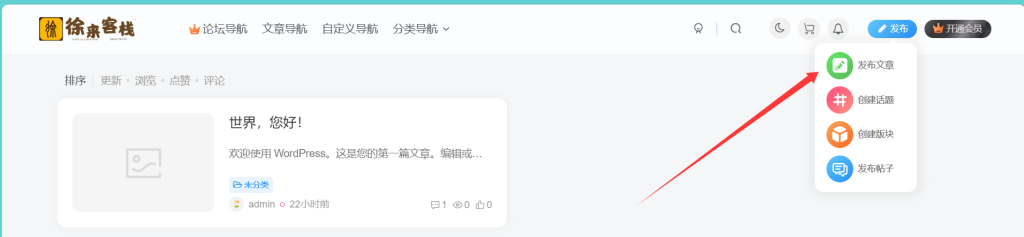
这一篇是关于WordPress程序文章发布得教程,基本适用于所有得WordPress程序! 我拿子比演示,有一些主题可能不支持前端发布,需要依赖后台! 第一步:前端发布文章 点击右上角得发布按钮,下面会出来一个发布文章功能,点进去!我们会看到如下图: 第二步:后台发布文章
子比主题—给网站添加导航栏[建站教程]
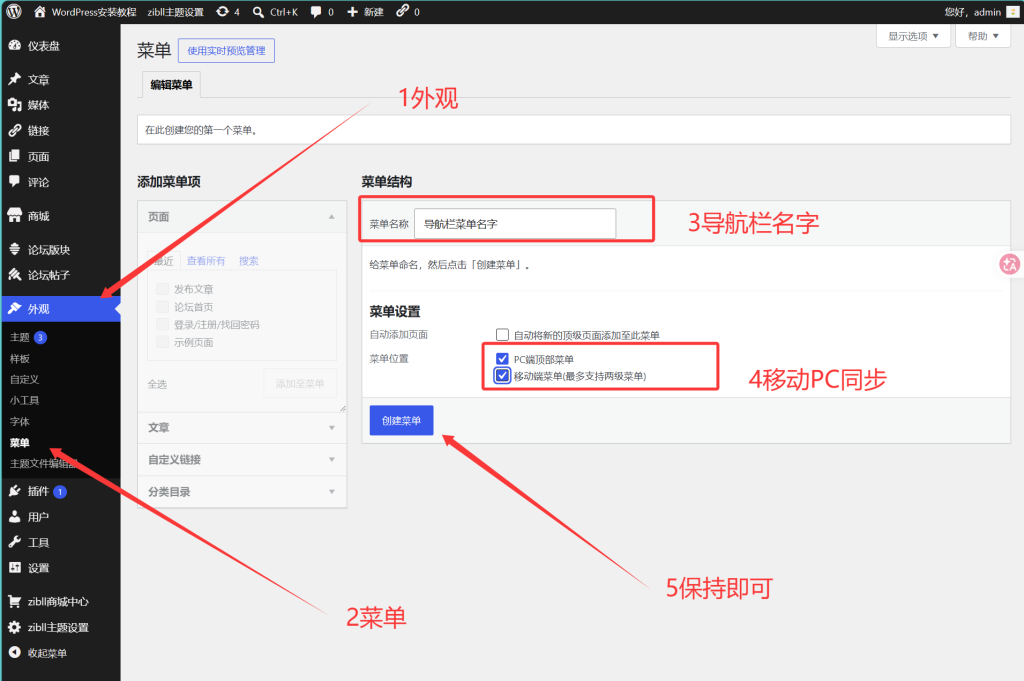
子比主题给前端添加导航栏【所有的WordPress程序基本都是一样的操作】看我演示! 第一步:添加一个导航栏菜单 首先需要添加一个导航栏的菜单,后台依次点击(外观-菜单-输入菜单名字-勾选移动PC同步)保存即可! 第二步:添加一个导航。 导航菜单可以用很多形式展现出来,可以是一个自定
子比主题—给网站加一个logo[建站教程]
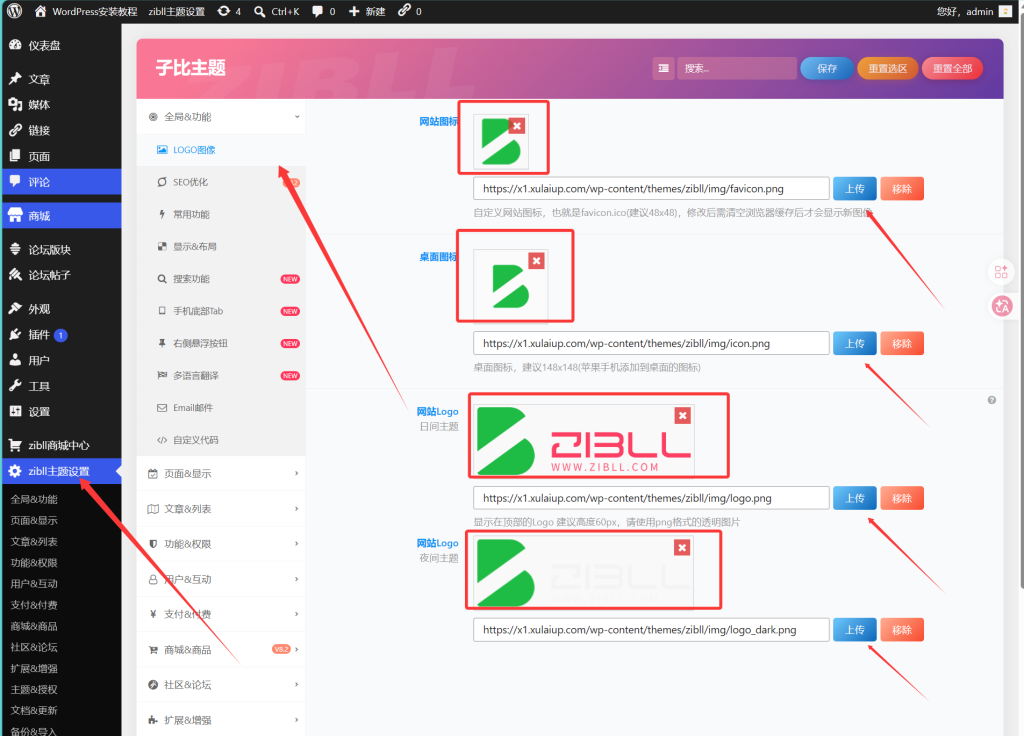
如何给子比加logo呢?看我截图演示! 第一步:打开后台管理面板 点击左侧的子比主题设置,然后如图依次上传自己的logo图标即可! 进入媒体页面,然后把提前准备好的logo上传进去,选择对应的图标就完成了。
怎么给WordPress安装一个主题—用子比主题举例[建站教程]
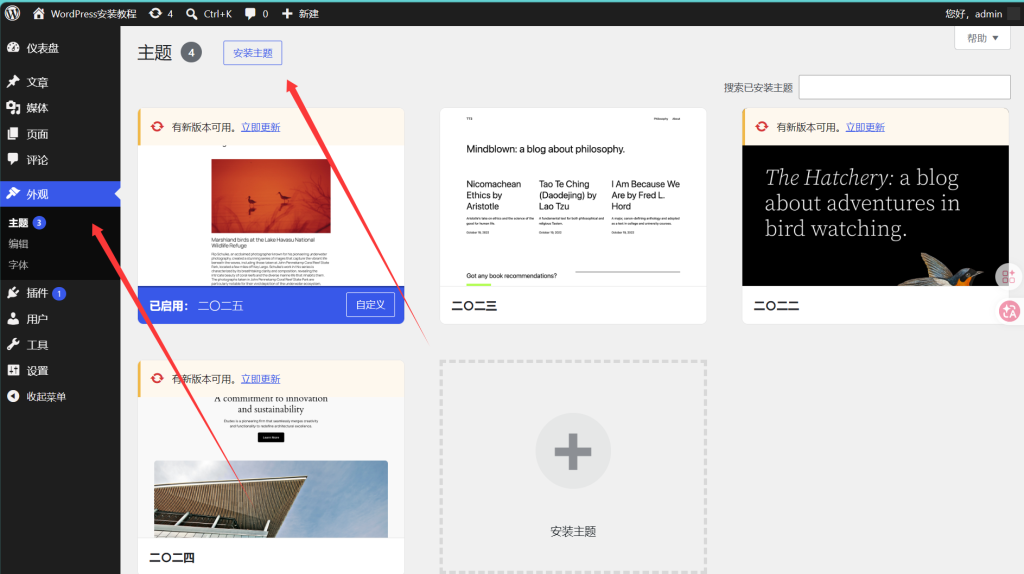
如何给WordPress安装一个主题,我们拿子比主题为例,别的主题也大同小异。 第一步:准备一个主题源码,后台选择安装 首先准备一个主题源码,我用的是子比,同款源码以放在底部,有需要的可以自取! 开始正式安装:我们打开后台模板依次点击(左侧外观-选择安装主题-上传主题-选择主题源码)
怎么给网站装一个WordPress模板[建站教程]
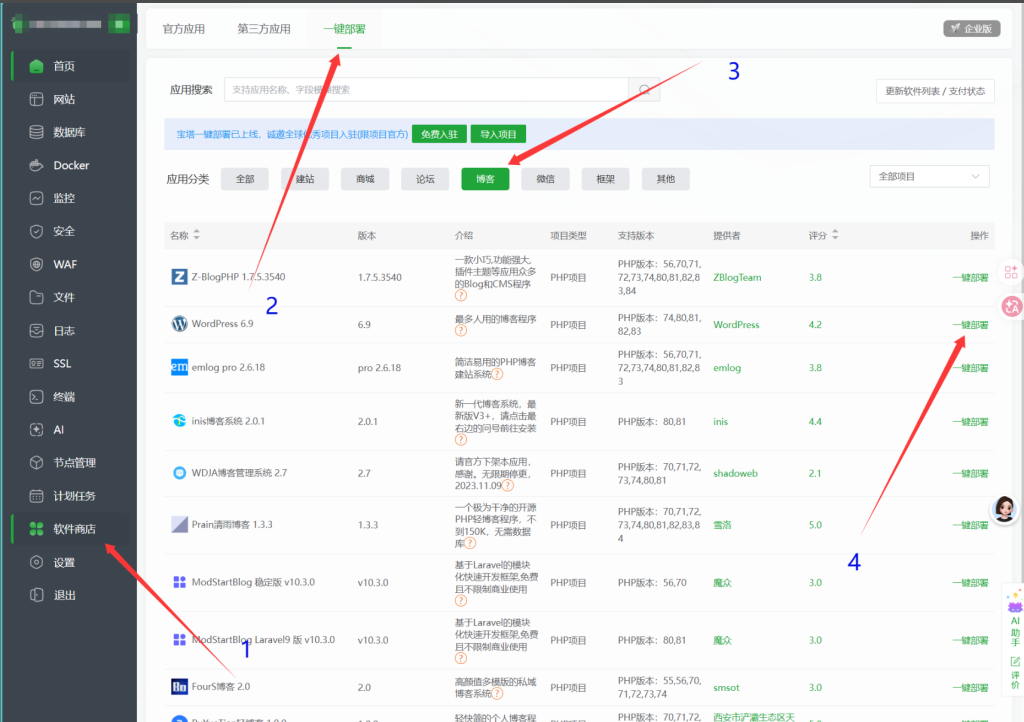
第一步:宝塔里面创建一个网站。 首先我们需要添加一个站点,打开宝塔如下图: 以此点击左侧的软件商店,然后以此点击(软件商店-一键部署-博客-一键部署)! 第二步:添加站点 比如我们的域名是:“x1.xulaiup.com”,我们需要在添加站点里面填写:
完美工具包大全[完美工具]
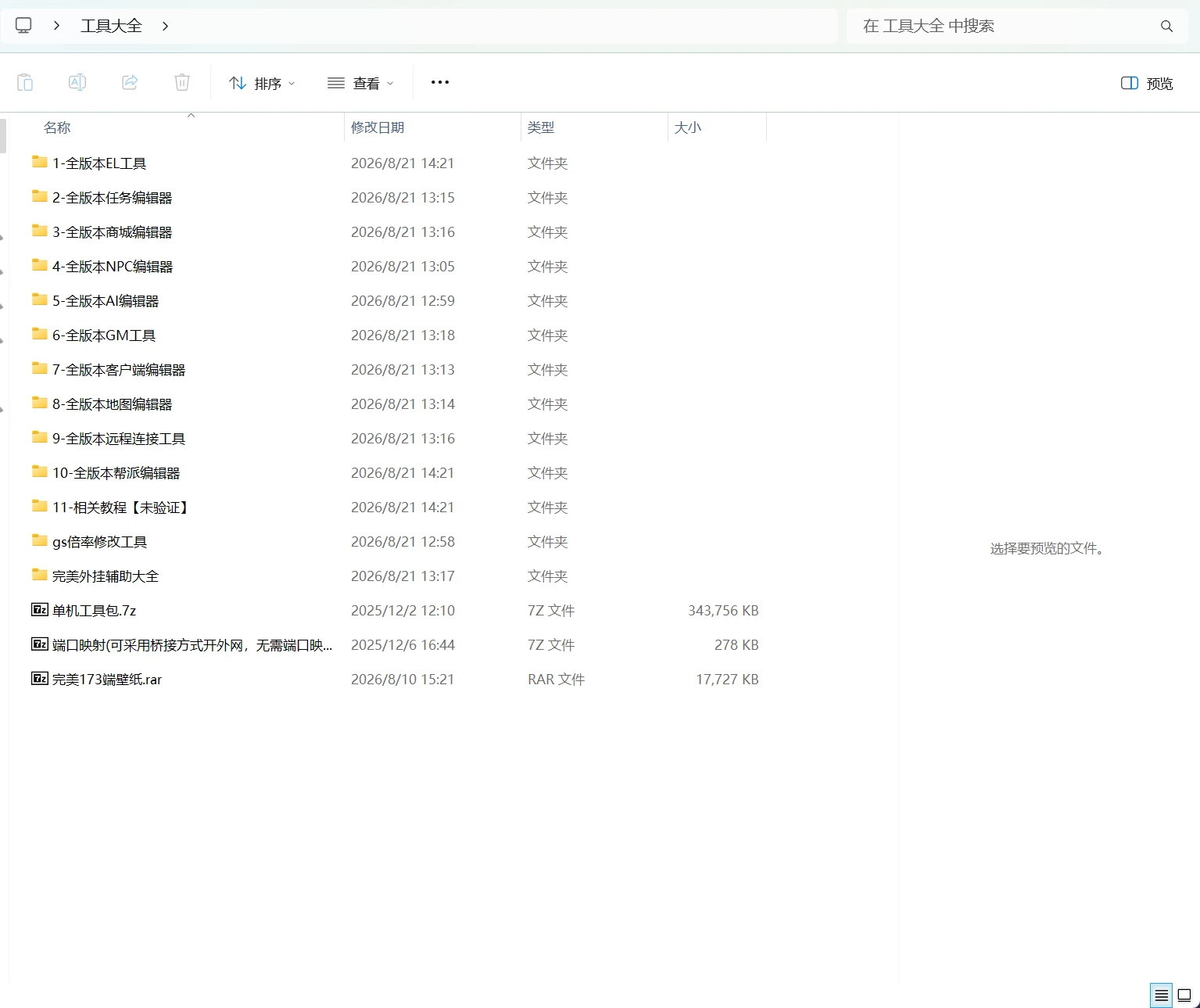
整理了100多个工具以及教程文件,有需要的自己下载!
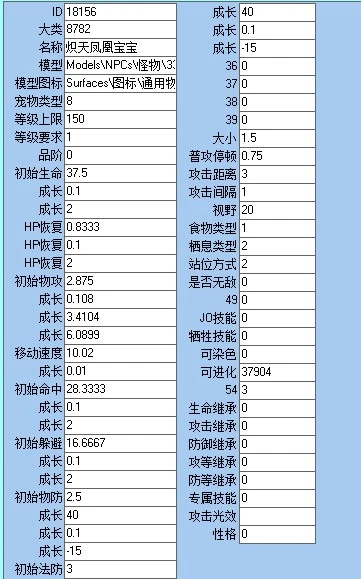
完美如何修改宠物的方法[技术文档]
老样子打开EL编辑器,进行EL编辑。 打开EL的91段 第9项:初始等级. 第11项:宠物会的技能数量. 第12项:技能IP.(对应第100段) 第13项:技能级数. 90段: 第4项是改BB的模板,例如改为上古的模板,那召唤出来的BB就是上古的样子.....攻击的样子是按模板
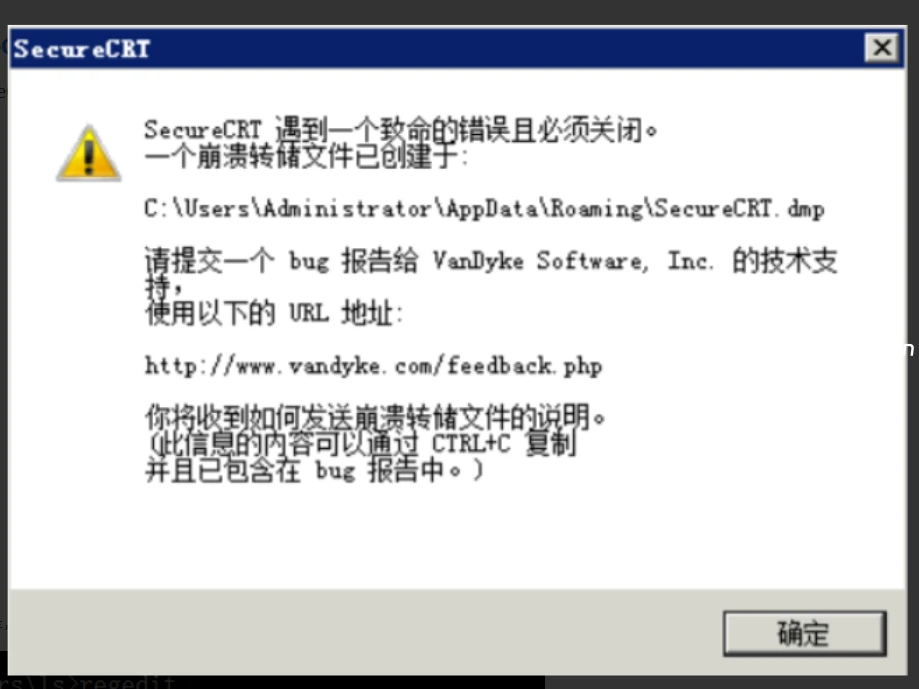
SECURECRT遇到一个致命错误其必须关闭[技术文档]
WIN7 WIN10通用 SECURECRT遇到一个致命错误其必须关闭 1、同时按WIN+R键,打开“运行”对话话框 2、输入regedit,按回车键,bai打开注册表编辑器,分别找到 HKEY_CURRENT_USER和HKEY_LOCAL_MACHINA两个根键下的SOF
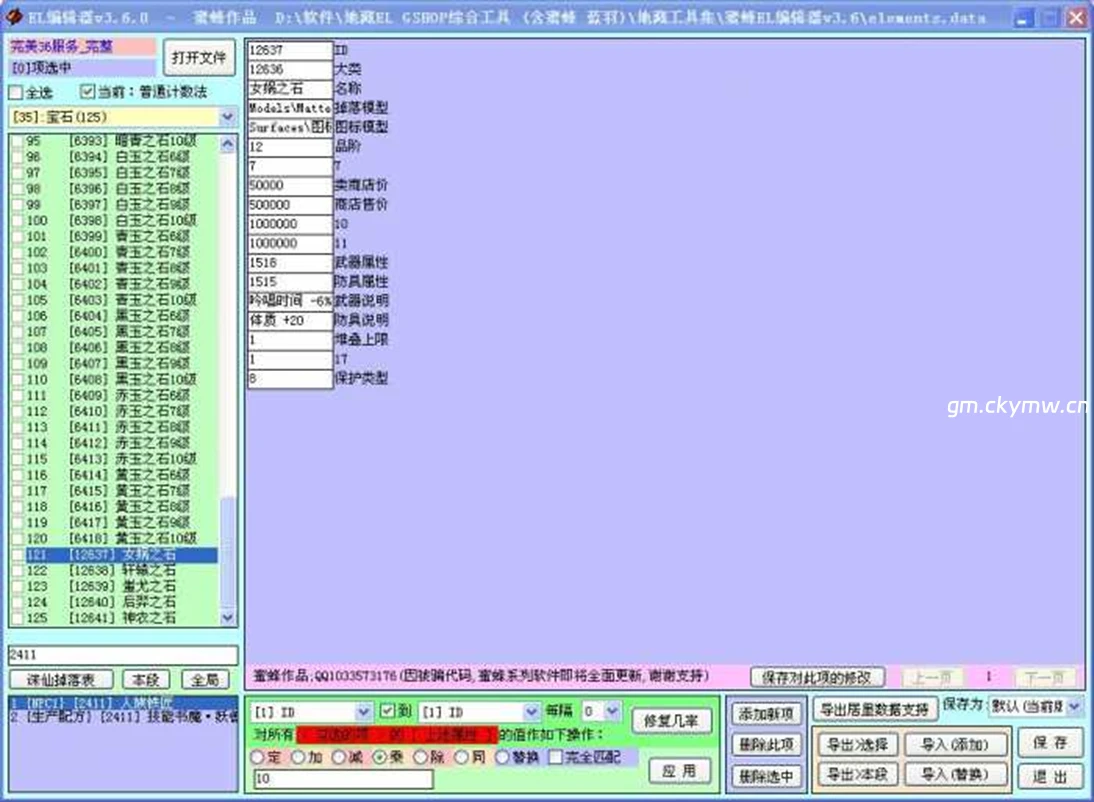
完美如何在NPC添加物品或装备[技术文档]
也是在EL编辑里添加 我们先找到要添加的物品的ID 在分类里找到宝石 找到女娲之石,可以看到女娲之石的ID是12637 在这里你可以编辑该商品的价格 在分类里找到商品列表 我们找一个比较容易找到的NPC商品列表 找到多宝胡僧贩卖列表 在第5排里输入女娲之石的ID12637
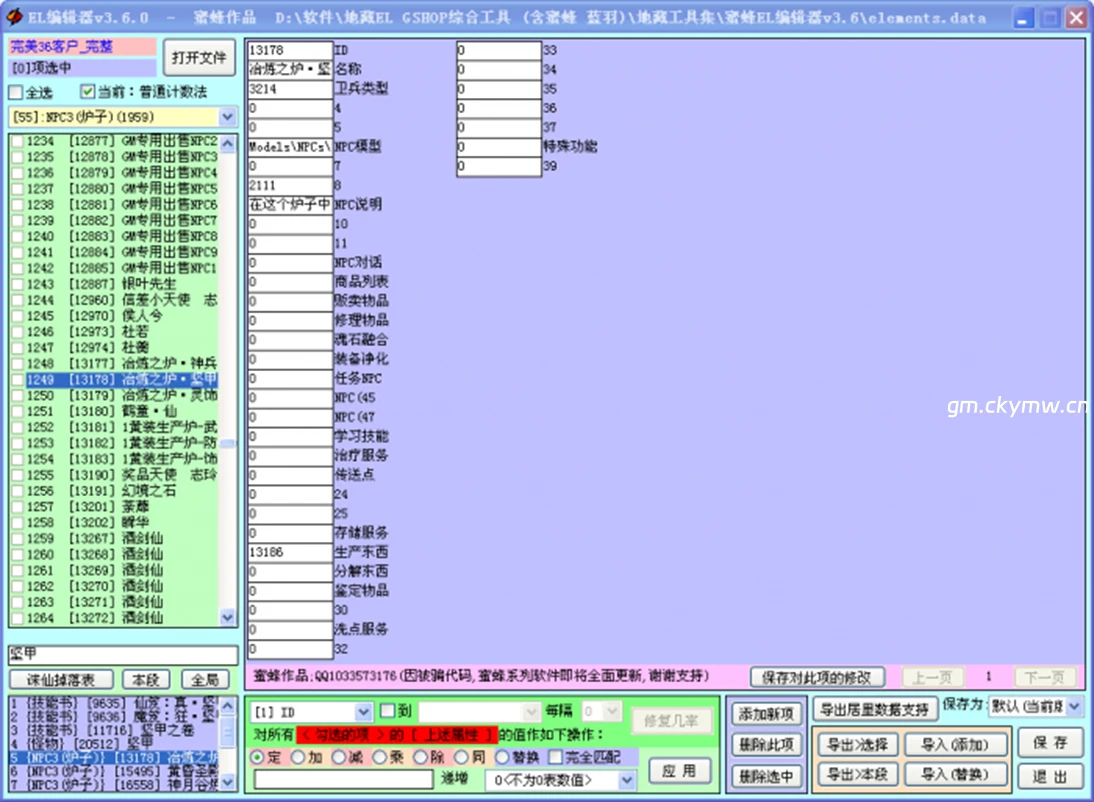
完美如何附加属性修改[技术文档]
我们回到刚才新增的这件装备上,属性里面,第二列里,有掉落属性和掉落几率 我们根据这个来修改他生产所增加的属性 这里的掉落几率总和必须是=1 比如我们需要他有1个附加属性时,掉落几率填1 比如我们需要他有2个附加属性时,掉落几率第一个填0.5,第二个填0.5 比如我们需要他有5个附加
完美如何制作一件新的装备[技术文档]
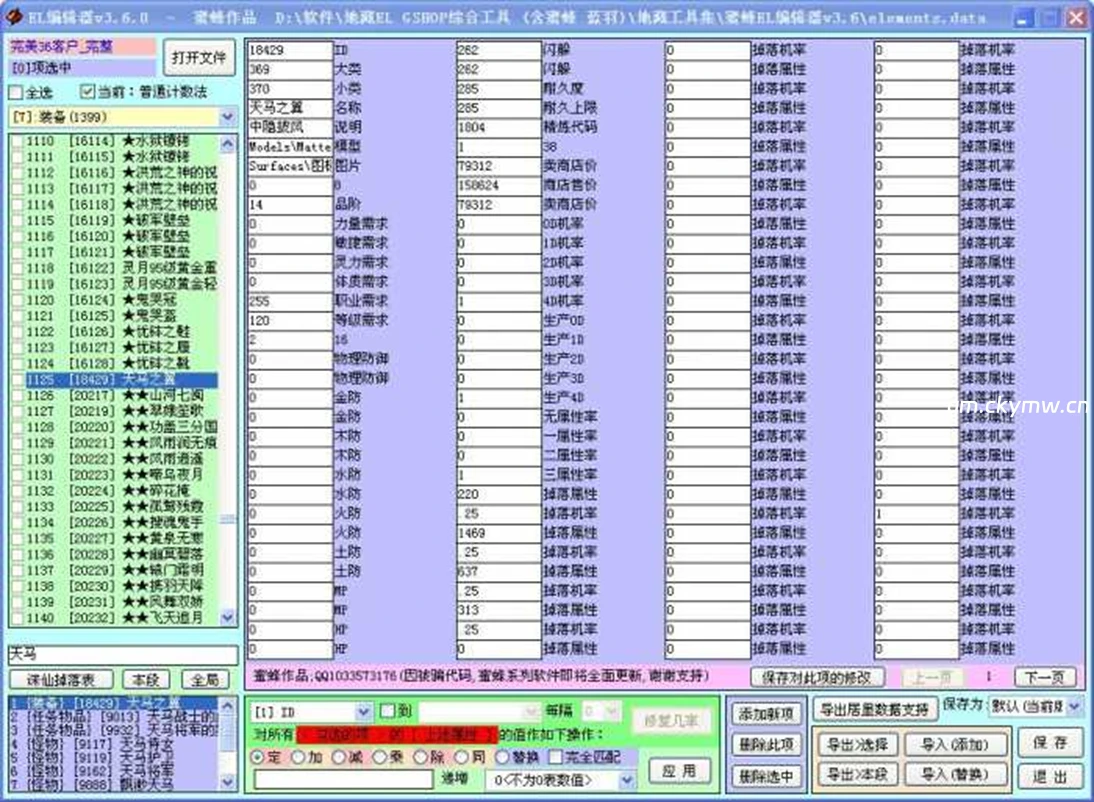
同样在EL里增加新装备 打开服务端里的EL 在分类里选择装备 选择一件你新装备的模型 比如我们选一件天马之翼,以天马之翼的模型制作一件新装备 首先找到天马之翼 点下面的添加新项,在底下会出现一个新的天马之翼,我们可以对他进行修改,添加新的属性 ID不要重复,填写一个新的ID
完美如何修改装备属性[技术文档]
用到工具EL编辑器,这里我们用蜜蜂编辑器演示!当然有铅笔更好,基本用法一样。 游戏里所有东东的真实属性,全部在虚拟机:/root/pwserver/gamed/config文件夹下的elements.data文件里,也叫服务端里的EL(链接虚拟机需要用到WinSCP远程文件链接工具,并
VMware 虚拟机 Win10/Win11 系统镜像合集[Windows软件]
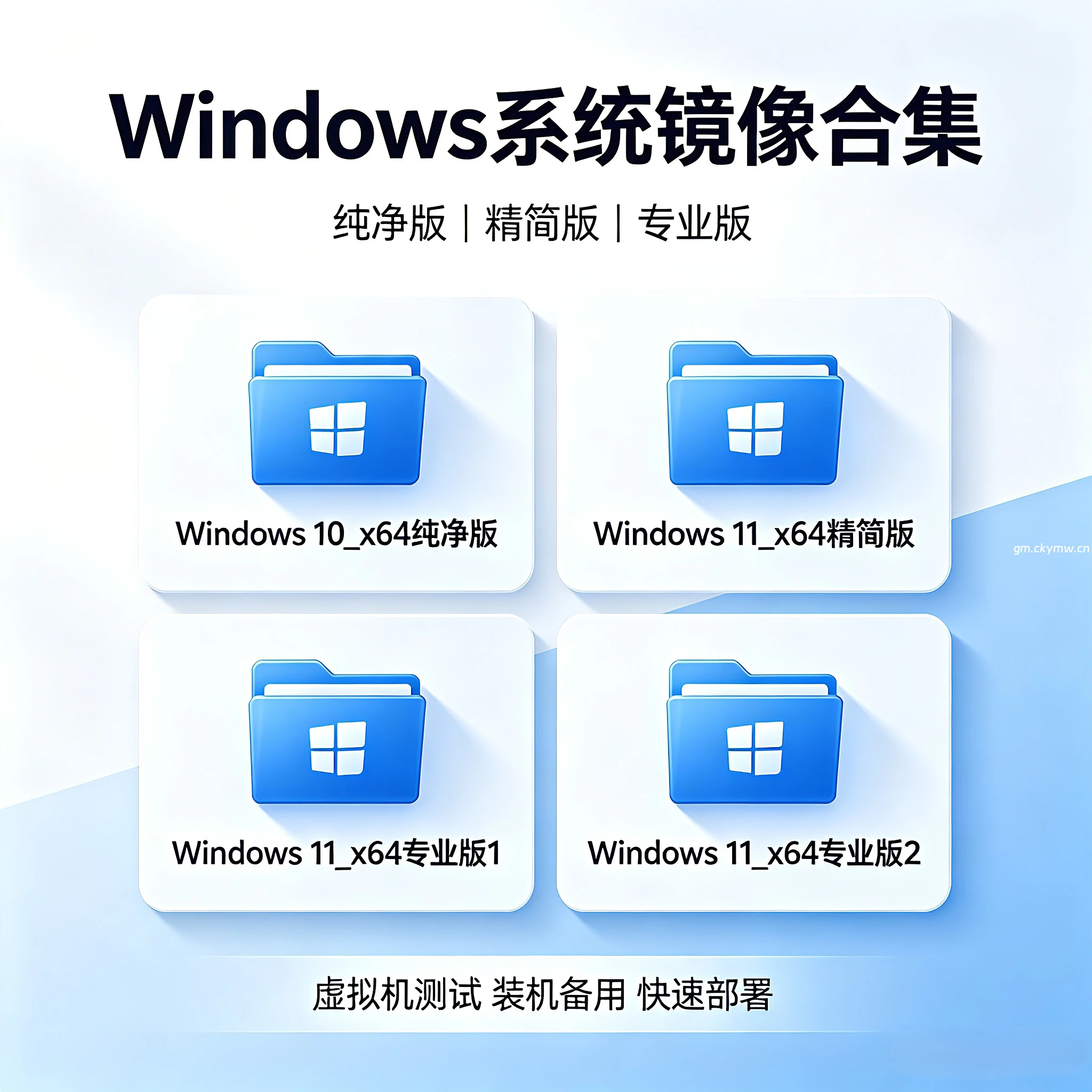
VMware 虚拟机 Win10/Win11 系统镜像合集 纯净版 / 精简版 / 专业版 带安装教程 商品详情 本商品为 Windows 系统虚拟机镜像资源合集,包含你图片中的四个版本: Windows 10_x64 纯净版 Windows 11_x64 精简版 Windows 11
VM虚拟机安装+开机使用文档[技术文档]
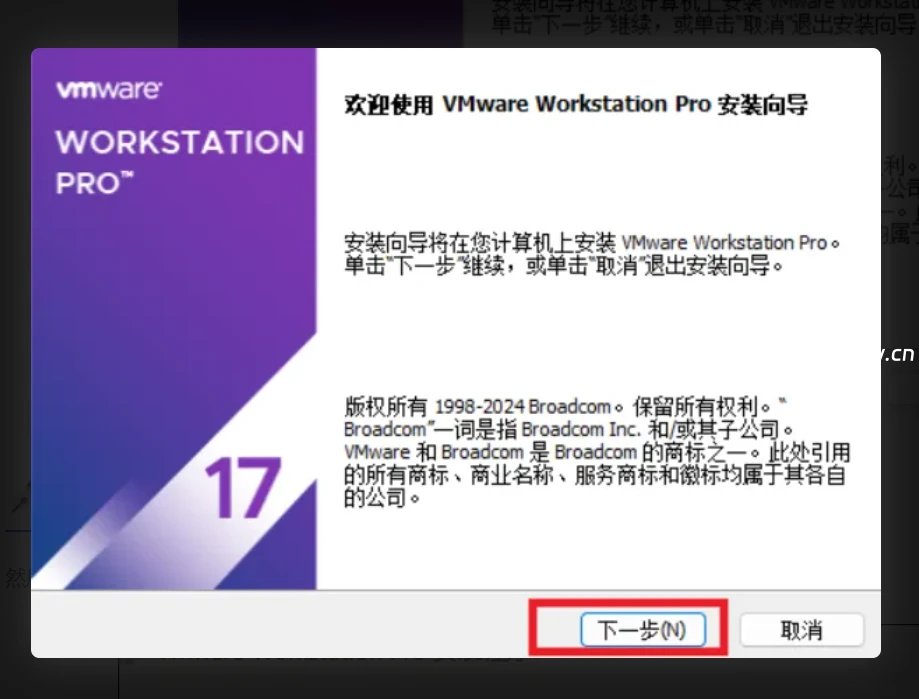
VM介绍 VMware Workstation Pro是一款流行的虚拟机软件,使用它可在系统上运行Windows、Linux等虚拟机。 如果你的电脑上面没有安装VM虚拟机程序,请仔细观看安装教程,跟着做5分钟安装好!底部有安装包! ✒️ 安装第一步